Inverter cores PDF
Inverter cores de PDF aqui é direto: escolha suas configurações, solte seu PDF, e a cópia invertida se baixa sozinha. As cores ficam gravadas no próprio arquivo, então ele continua assim em qualquer visualizador — Acrobat, Preview, navegadores, e-readers. Grátis, e seu arquivo nunca sai do navegador.
Só veio para ler, não para salvar um arquivo? Abra o leitor de PDF em modo escuro.
Como inverter as cores de um PDF
O texto e o fundo sempre são invertidos. O que acontece com as imagens depende de você — é pra isso que serve o controle Imagens: deixe intactas, inverta junto com a página, ou deixe cada uma ser avaliada separadamente.
Escolha suas configurações
Solte seu PDF
Baixe o PDF invertido
O que a configuração Imagens muda
O texto e o fundo se invertem de qualquer forma. A foto é onde a diferença aparece — e onde inverter cada pixel às cegas falha.
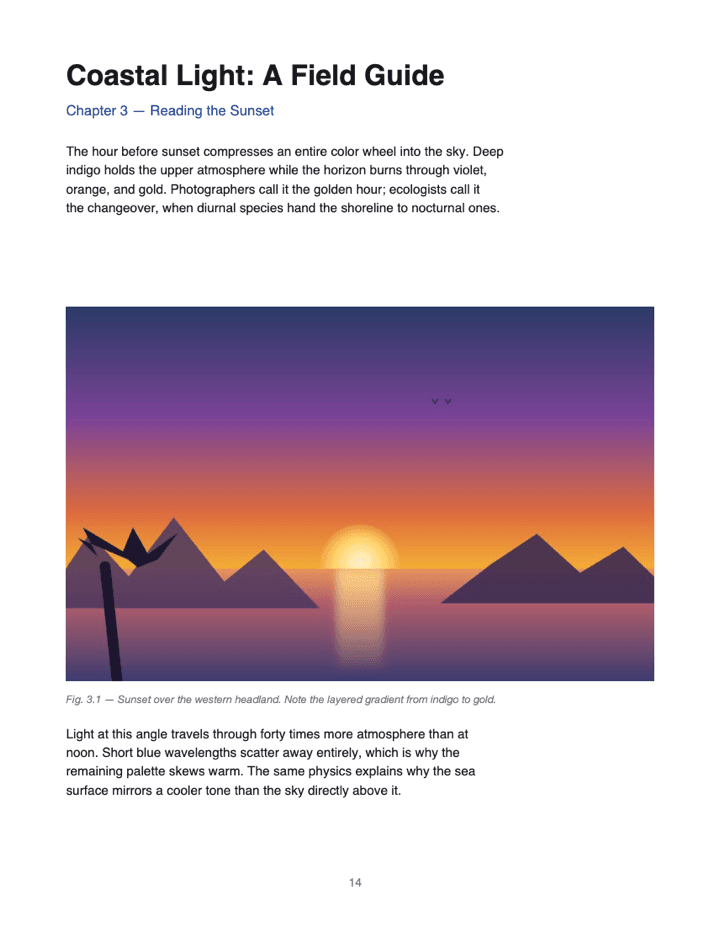
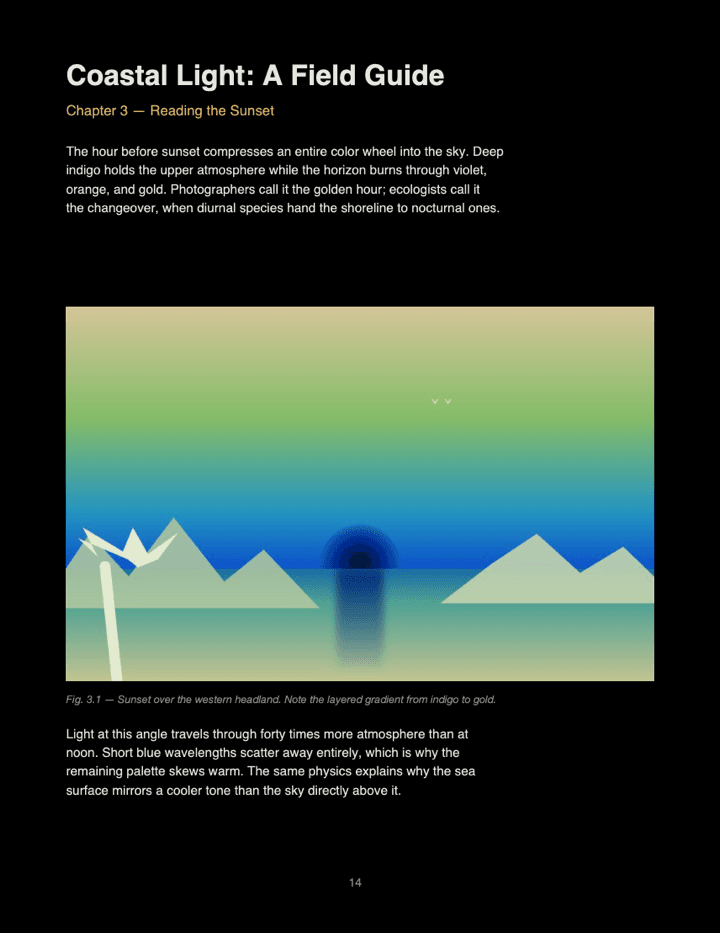
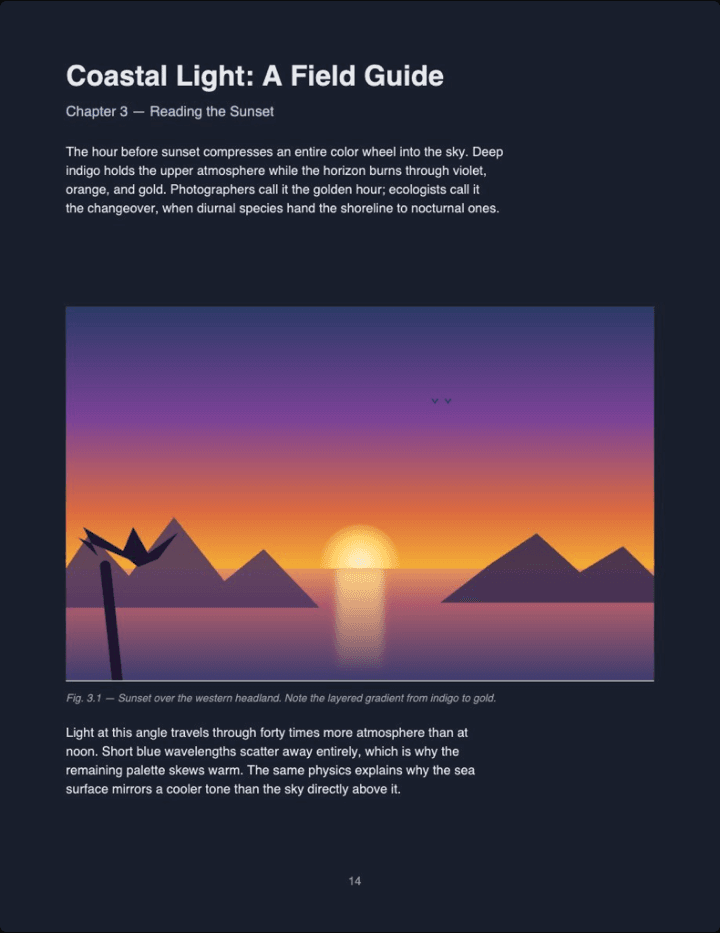
Resultado real, não um mockup: à esquerda a página de origem, no centro uma inversão RGB simples de cada pixel, à direita esta ferramenta no Auto (tema Midnight). Escolher Imagens: Inverter também inverte as fotos junto com a página — que é o que uma digitalização ou foto de quadro branco precisa.
Por que inverter cores de PDF no arquivo e não no visualizador?
Temas de visualizador, extensões do navegador e o inversor do sistema só mudam a aparência de um PDF enquanto ele está aberto naquele app — o arquivo em si não muda. Inverter gera um novo PDF: envie para o celular ou e-reader, compartilhe com um colega, imprima ou arquive, e as cores viajam junto com o arquivo.
Tem mais uma diferença que importa: uma inversão a nível de sistema não sabe o que está invertendo, então toda foto, gráfico e captura de tela sai como negativo. Trabalhar no arquivo permite que cada imagem seja avaliada separadamente — ou deixada intacta. Se você só precisa terminar um documento hoje à noite, pule o download e leia em modo escuro no navegador em vez disso.
Visualizador / extensão / inversão do sistema
- Invertido só enquanto aquele app/extensão está rodando
- Reabra em outro leitor e volta ao original
- Não dá pra compartilhar ou imprimir a versão invertida
- Inverte fotos, capturas de tela e gráficos sem como excluir nenhum
- Quebra quando você atualiza ou troca de dispositivo
Um arquivo PDF invertido
- Permanente — as cores estão no arquivo
- Aparece igual em qualquer leitor de PDF, em qualquer dispositivo
- Compartilhável — e-mail, AirDrop, Drive, qualquer coisa; quem recebe vê a versão invertida sem configurar nada
- Controle por imagem — as fotos mantêm as cores enquanto a página ao redor inverte
- Mapeamento de cor que preserva o tom — um título azul escuro vira azul claro, não cinza
Pense assim: uma extensão é maquiagem no PDF. Inverter é um PDF novo.
Quando vale a pena inverter cores de PDF
Documentos digitalizados e anotações manuscritas
Numa digitalização não existe camada de texto — a escrita é a imagem. Coloque Imagens em Inverter e a página inteira vira, então a letra manuscrita fica clara sobre escuro.
Um PDF escuro que você precisa imprimir
Materiais com tema escuro e slides exportados são brutais para a impressora. Passe pelo OLED e ele volta a ser texto preto sobre branco, pronto para imprimir sem redesenhar nada — a inversão funciona nos dois sentidos.
Artigos e apresentações cheios de figuras
Gráficos de linha, diagramas de circuito, partituras, desenhos técnicos — arte preto no branco inverte limpo e continua legível. O Auto lida com o caso misto, quando um artigo tem diagramas e fotografias na mesma página.
Ler à noite sem estragar as imagens
O motivo mais comum para inverter um PDF é uma página clara em um quarto escuro. O motivo mais comum para desistir é as imagens saírem como negativo — que é exatamente o caso para o qual o Auto existe.
Perguntas frequentes
O que exatamente inverter um PDF produz?
Um PDF novinho em folha com as cores invertidas dentro do próprio conteúdo da página — fundo e texto trocados, imagens tratadas conforme sua configuração de Imagens. Abra em Acrobat, Preview, navegador ou e-reader e vai parecer igual em todos, porque a mudança está no arquivo, não numa preferência do visualizador.
Qual configuração dá uma inversão exata de verdade?
O tema OLED. Com o OLED o mapeamento é exatamente saída = 255 − entrada para conteúdo em escala de cinza: branco puro vira preto puro, preto puro vira branco puro, e passar a saída de volta pelo processo retorna o original. Midnight, Sepia e Solarized colocam o branco sobre um fundo com tonalidade em vez de uma inversão matematicamente exata — mais fácil de ler em sessões longas, mas não é a mesma coisa.
Consegue transformar um PDF com fundo preto de volta em branco?
Sim. Como o mapeamento do OLED é simétrico, um documento escuro que passa por ele sai claro: fundos pretos viram brancos e texto claro vira preto. Geralmente é por isso que as pessoas querem isso — um material com tema escuro sai caríssimo pra imprimir, e invertê-lo antes economiza tinta.
As fotos também vão virar negativo?
Só se você quiser. O modo Auto padrão mantém as fotos nas cores originais, inverte capturas de tela e diagramas brancos para combinar com a página, e escurece levemente imagens muito claras. O interruptor Imagens na barra de ferramentas deixa você forçar tudo para Original ou tudo para Inverter.
Consigo inverter o texto e o fundo mas deixar as imagens intactas?
Sim — coloque Imagens em Original. Cada imagem embutida fica idêntica pixel a pixel à fonte, incluindo digitalizações de página inteira, e só o texto e o fundo são invertidos. Imagens recortadas em círculo, como fotos de perfil, são restauradas dentro da moldura circular, então nenhum canto claro sobra na página escura.
O PDF invertido continua com o texto selecionável?
Sim, onde a página de origem permitir. Páginas com texto são recoloridas como objetos vetoriais, então o texto de saída continua selecionável e pesquisável. Páginas digitalizadas já são imagens desde o início, então são invertidas como imagens.
Posso imprimir a versão invertida?
Sim — esse é um dos principais motivos para inverter o arquivo em vez de usar um tema do visualizador. Imprima o arquivo baixado em qualquer leitor e a página sai exatamente como você vê na tela.
Existe um limite de tamanho de arquivo?
Não há um limite fixo. A conversão roda inteiramente no seu dispositivo, então o limite prático é a memória do seu navegador — documentos grandes só demoram mais.
Meu PDF é enviado para um servidor?
Não. Renderizar, inverter e reconstruir o PDF acontece tudo dentro da aba do seu navegador. O arquivo baixado é montado localmente — não existe servidor que chegue a ver o seu documento.
Posso compartilhar o arquivo invertido com outra pessoa?
Sim. Envie por e-mail, AirDrop, suba pro Google Drive ou Dropbox — quem receber verá a versão invertida automaticamente. Sem nenhuma configuração do lado dela.