PDF-Farben invertieren
PDF-Farben invertieren geht hier direkt: Einstellungen wählen, PDF ablegen — die invertierte Kopie lädt von selbst herunter. Die Farben stehen in der Datei selbst, sie bleibt also in jedem Viewer so: Acrobat, Vorschau, Browser, E-Reader. Kostenlos, und Ihre Datei verlässt den Browser nie.
Nur lesen, keine Datei speichern? PDF-Reader im Dunkelmodus öffnen.
So invertieren Sie die PDF-Farben
Text und Hintergrund werden immer umgekehrt. Was mit den Bildern passiert, entscheiden Sie — dafür ist die Bildsteuerung da: Bilder unangetastet lassen, mit der Seite umkehren, oder jedes einzeln bewerten lassen.
Einstellungen wählen
Legen Sie fest, wie weit die Umkehrung geht — Bilder: Original, Auto oder vollständig Umkehren — dazu Hintergrund, Dunkelheit und Wärme.
PDF ablegen
Per Drag-and-drop ablegen oder auf Ihrem Gerät auswählen. Die Datei verlässt den Browser nie.
Invertierte PDF erhalten
Die Umwandlung startet sofort und die neue Datei lädt von selbst herunter — mit den Farben im Dokument, bereit zum Teilen, Drucken oder Lesen, wo immer Sie wollen.
Was die Bildeinstellung ändert
Text und Hintergrund werden in beiden Fällen umgekehrt. Beim Foto zeigt sich der Unterschied — und dort scheitert blindes Umkehren jedes einzelnen Pixels.
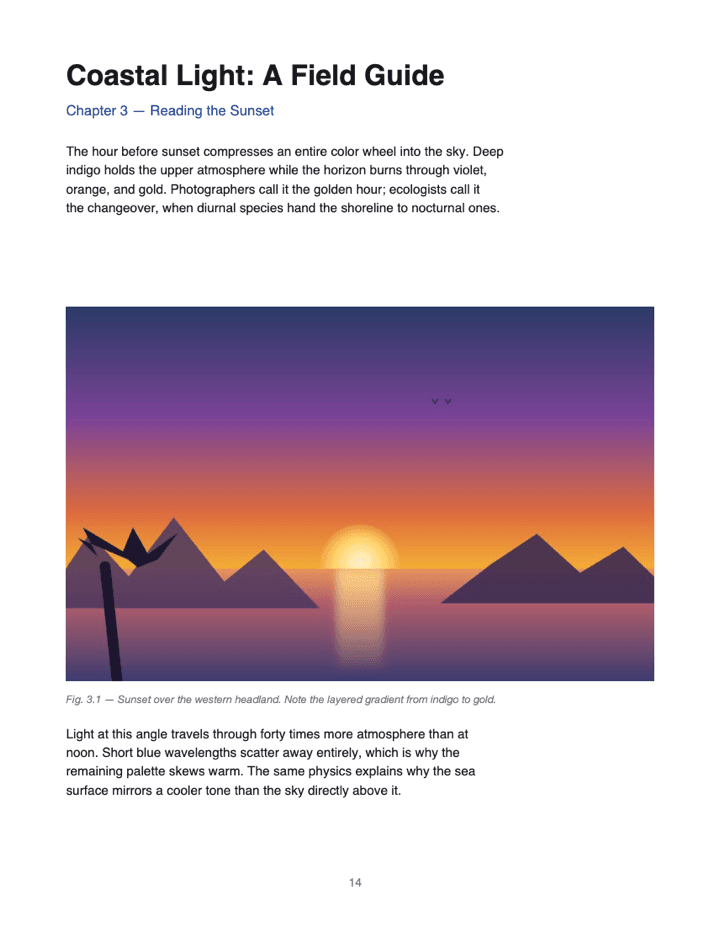
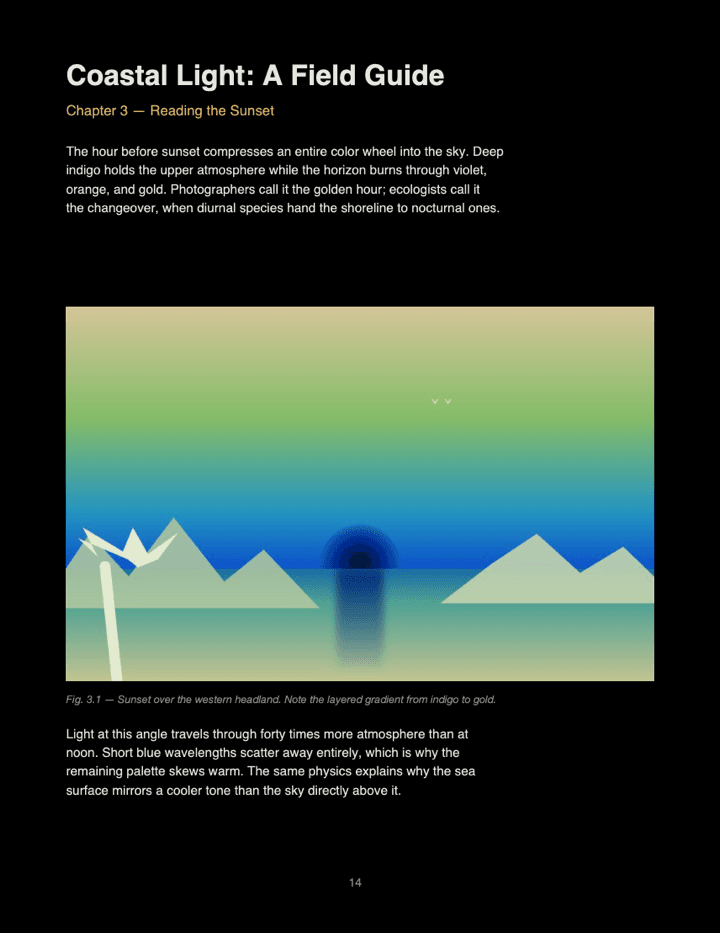
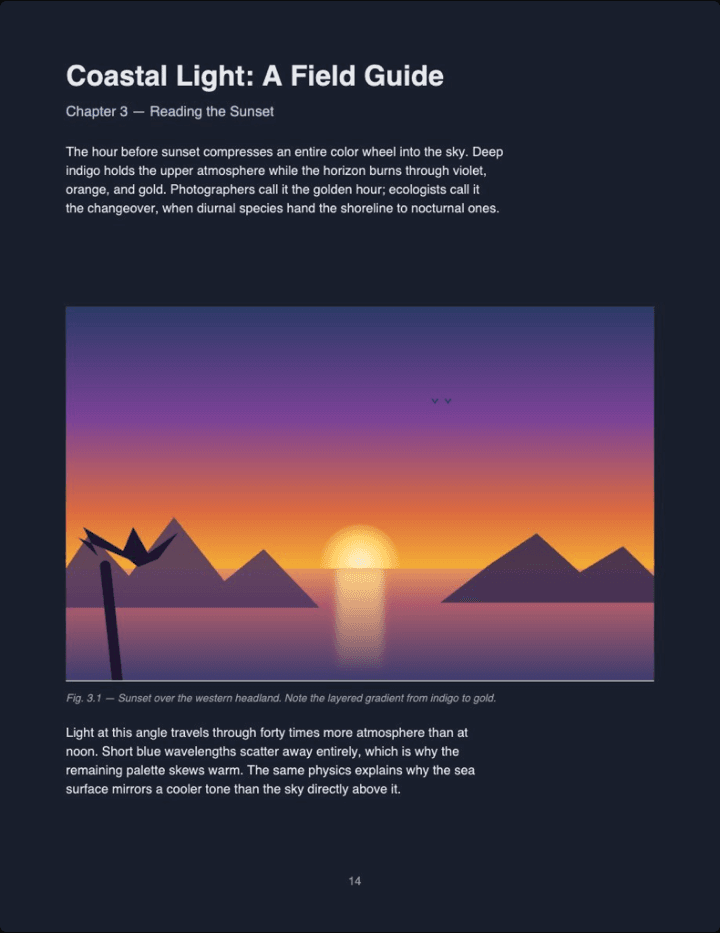
Echtes Ergebnis, kein Mockup: links die Quellseite, in der Mitte eine simple RGB-Umkehr jedes Pixels, rechts dieses Werkzeug im Auto-Modus (Design Midnight). Mit Bilder: Umkehren werden auch die Fotos zusammen mit der Seite invertiert — genau das, was ein Scan oder ein abfotografiertes Whiteboard braucht.
Warum die PDF-Farben invertieren statt den Viewer umzustellen?
Viewer-Designs, Browser-Erweiterungen und die Farbumkehr des Betriebssystems ändern nur, wie eine PDF aussieht, solange sie in dieser App geöffnet ist — die Datei selbst bleibt unverändert. Beim Invertieren entsteht eine neue PDF: schicken Sie sie aufs Handy oder den E-Reader, geben Sie sie an Kolleginnen weiter, drucken oder archivieren Sie sie — die Farben reisen mit der Datei.
Es gibt noch einen Unterschied, der zählt: wer eine PDF invertieren will, meint fast nie „alles umkehren“ — eine Umkehr auf Systemebene weiß aber nicht, was sie da umkehrt, also kommt jedes Foto, jede Grafik und jeder Screenshot als Negativ heraus. An der Datei zu arbeiten erlaubt es, jedes Bild einzeln zu bewerten — oder es ganz in Ruhe zu lassen. Wenn Sie nur heute Abend ein Dokument durchbekommen müssen, sparen Sie sich den Download und lesen Sie es dunkel im Browser.
Viewer / Erweiterung / Systemumkehr
- Nur umgekehrt, solange diese App oder Erweiterung aktiv ist
- In einem anderen Reader geöffnet, ist wieder alles hell
- Die invertierte Fassung lässt sich weder teilen noch drucken
- Kehrt Fotos, Screenshots und Grafiken mit um, ohne Ausnahme
- Geht beim Update oder Gerätewechsel verloren
Eine invertierte PDF-Datei
- Dauerhaft — die Farben stehen in der Datei
- Sieht in jedem PDF-Reader gleich aus, auf jedem Gerät
- Teilbar — Mail, AirDrop, Drive, egal was; wer sie bekommt, sieht die invertierte Fassung ohne eine einzige Einstellung
- Steuerung pro Bild — Fotos behalten ihre Farben, während die Seite ringsum umgekehrt wird
- Farbtonerhaltende Abbildung — eine dunkelblaue Überschrift wird hellblau, nicht grau
Anders gesagt: eine Erweiterung ist Schminke auf der PDF. PDF-Farben invertieren ergibt eine neue PDF.
Wann sich das Invertieren der PDF-Farben lohnt
Gescannte Dokumente und handschriftliche Notizen
In einem Scan gibt es keine Textebene — die Handschrift ist das Bild. Stellen Sie Bilder auf Umkehren, dann dreht sich die ganze Seite und die Handschrift steht hell auf dunkel.
Eine dunkle PDF, die Sie drucken müssen
Broschüren mit dunklem Design und exportierte Folien sind für jeden Drucker eine Zumutung. Einmal durch OLED geschickt, sind sie wieder schwarzer Text auf Weiß und druckfertig, ohne dass Sie etwas neu gestalten müssen — die Umkehrung funktioniert in beide Richtungen.
Fachtexte und Präsentationen voller Abbildungen
Liniendiagramme, Schaltpläne, Notenblätter, technische Zeichnungen — schwarze Strichgrafik auf Weiß kehrt sich sauber um und bleibt lesbar. Auto übernimmt den gemischten Fall, wenn ein Aufsatz Diagramme und Fotos auf derselben Seite hat.
Nachts lesen, ohne die Bilder zu ruinieren
Der übliche Grund, eine PDF zu invertieren, ist eine grelle Seite im dunklen Raum. Der übliche Grund, es wieder aufzugeben, sind Bilder, die als Negative herauskommen — genau der Fall, für den es den Auto-Modus gibt.
Häufige Fragen
Was genau entsteht beim Invertieren einer PDF?
Eine komplett neue PDF, bei der die Farben im Seiteninhalt selbst umgekehrt sind — Hintergrund und Text vertauscht, Bilder je nach Ihrer Bildeinstellung behandelt. Öffnen Sie sie in Acrobat, in der Vorschau, im Browser oder auf einem E-Reader: überall sieht sie gleich aus, weil die Änderung in der Datei steckt und nicht in einer Einstellung des Viewers.
Welche Einstellung ergibt eine mathematisch exakte Umkehrung?
Das OLED-Design. Dort gilt für Graustufeninhalte exakt Ausgabe = 255 − Eingabe: reines Weiß wird reines Schwarz, reines Schwarz wird reines Weiß, und wenn Sie das Ergebnis erneut durchlaufen lassen, erhalten Sie das Original zurück. Midnight, Sepia und Solarized setzen den hellen Text stattdessen auf einen leicht getönten Hintergrund — angenehmer für lange Sitzungen, aber keine exakte Umkehrung.
Kann eine PDF mit schwarzem Hintergrund wieder weiß werden?
Ja. Weil die OLED-Abbildung symmetrisch ist, kommt ein dunkles Dokument hell wieder heraus: schwarze Flächen werden weiß, heller Text wird schwarz. Für den Druck ist das praktisch: ein dunkler Hintergrund frisst viel Toner, invertieren Sie ihn vorher weg.
Werden Fotos zu Negativen?
Nur wenn Sie es wollen. Der Auto-Modus belässt Fotos in ihren Originalfarben, kehrt weiße Screenshots und Diagramme um, damit sie zur Seite passen, und dunkelt sehr helle Bilder leicht ab. Stellen Sie Bilder auf Umkehren, um wirklich alles mit umzukehren, oder auf Original, um jedes Bild unangetastet zu lassen.
Kann ich Text und Hintergrund invertieren, Bilder aber unangetastet lassen?
Ja — stellen Sie Bilder auf Original. Jedes eingebettete Bild bleibt pixelgenau wie in der Quelle, auch ganzseitige Scans, und nur Text und Hintergrund werden umgekehrt. Kreisförmig beschnittene Bilder wie Profilfotos werden durch ihren runden Rahmen wiederhergestellt, sodass keine hellen Ecken auf der dunklen Seite stehen bleiben.
Bleibt der Text in der invertierten PDF auswählbar?
Ja, soweit die Originalseite das zulässt. Textseiten werden als Vektorobjekte neu eingefärbt, der ausgegebene Text bleibt also auswählbar und durchsuchbar. Gescannte Seiten sind von vornherein Bilder und werden entsprechend als Bilder invertiert.
Kann ich die invertierte Version drucken?
Ja — das ist einer der Hauptgründe, die Datei zu invertieren statt ein Design im Viewer einzustellen. Drucken Sie die heruntergeladene Datei aus einem beliebigen Reader, und die Seite kommt genau so heraus, wie Sie sie sehen.
Gibt es eine Begrenzung der Dateigröße?
Keine feste Grenze. Die Umwandlung läuft vollständig auf Ihrem Gerät, die praktische Grenze ist also der Arbeitsspeicher Ihres Browsers — große Dokumente dauern einfach länger.
Wird meine PDF auf einen Server hochgeladen?
Nein. Rendern, Invertieren und Neuaufbau der PDF passieren alle im Tab Ihres Browsers. Die heruntergeladene Datei wird lokal erzeugt — es gibt keinen Server, der Ihr Dokument je zu sehen bekommt.
Kann ich die invertierte Datei an andere weitergeben?
Ja. Per Mail verschicken, per AirDrop übertragen, in Google Drive oder Dropbox ablegen — wer sie erhält, sieht automatisch die invertierte Fassung. Es muss nichts eingestellt werden.