Invertir colores PDF
Invertir colores de PDF aquí es directo: elige tu configuración, suelta tu PDF, y la copia invertida se descarga sola. Los colores quedan escritos en el propio archivo, así que se mantiene así en cualquier visor — Acrobat, Preview, navegadores, e-readers. Gratis, y tu archivo nunca sale del navegador.
¿Solo viniste a leer, no a guardar un archivo? Abre el lector de PDF en modo oscuro.
Cómo invertir los colores de un PDF
El texto y el fondo siempre se invierten. Qué pasa con las imágenes depende de ti — para eso está el control de Imágenes: déjalas intactas, invierte con la página, o deja que cada una se evalúe por separado.
Elige tu configuración
Suelta tu PDF
Obtén el PDF invertido
Qué cambia la configuración de Imágenes
El texto y el fondo se invierten en ambos casos. La foto es donde se nota la diferencia — y donde invertir cada píxel a ciegas falla.
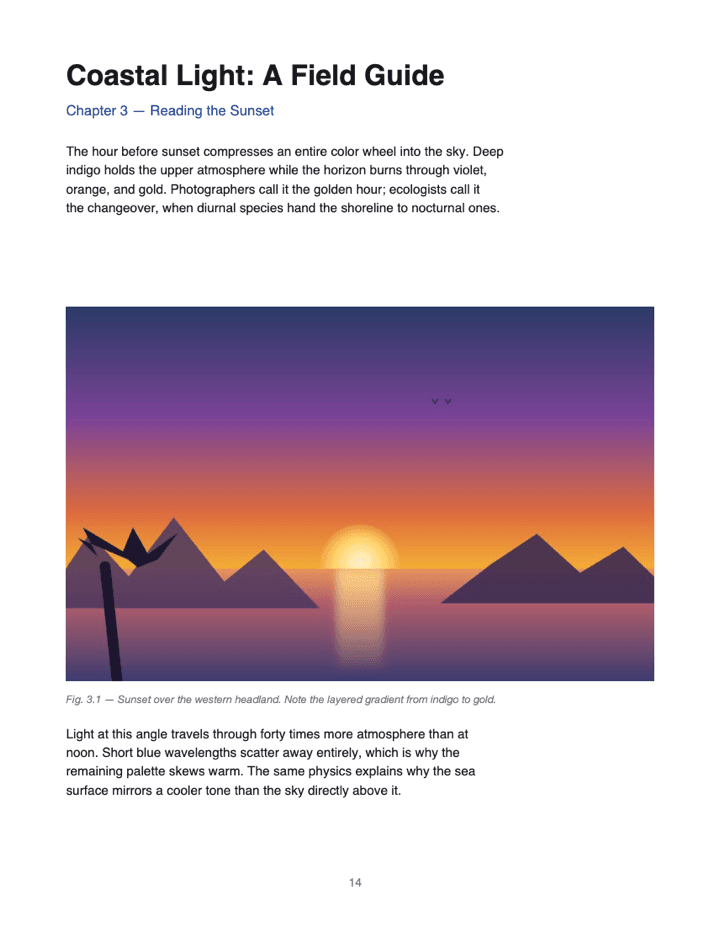
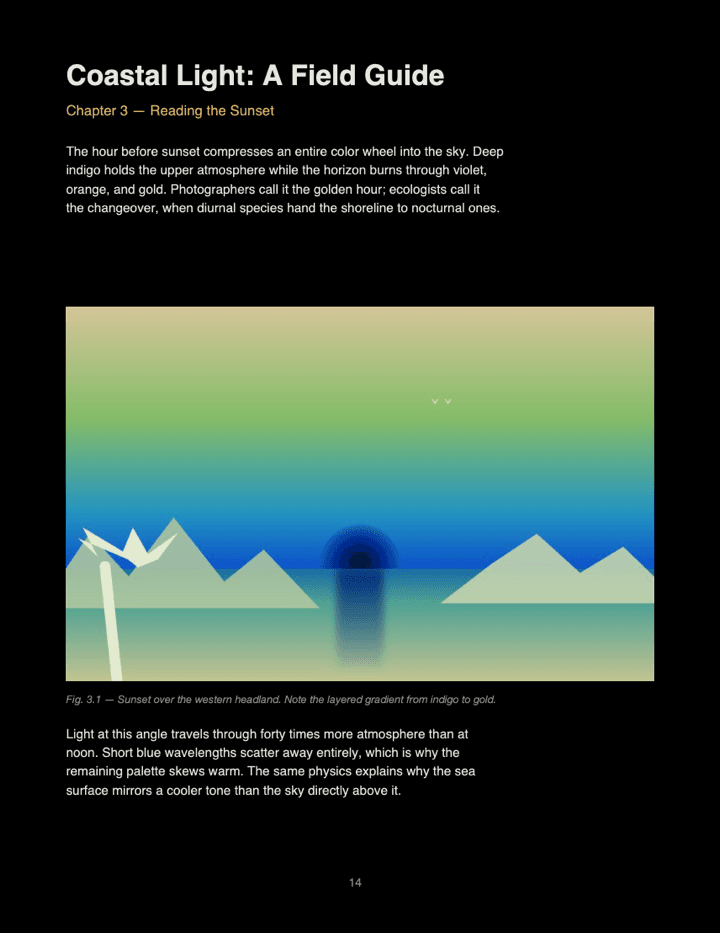
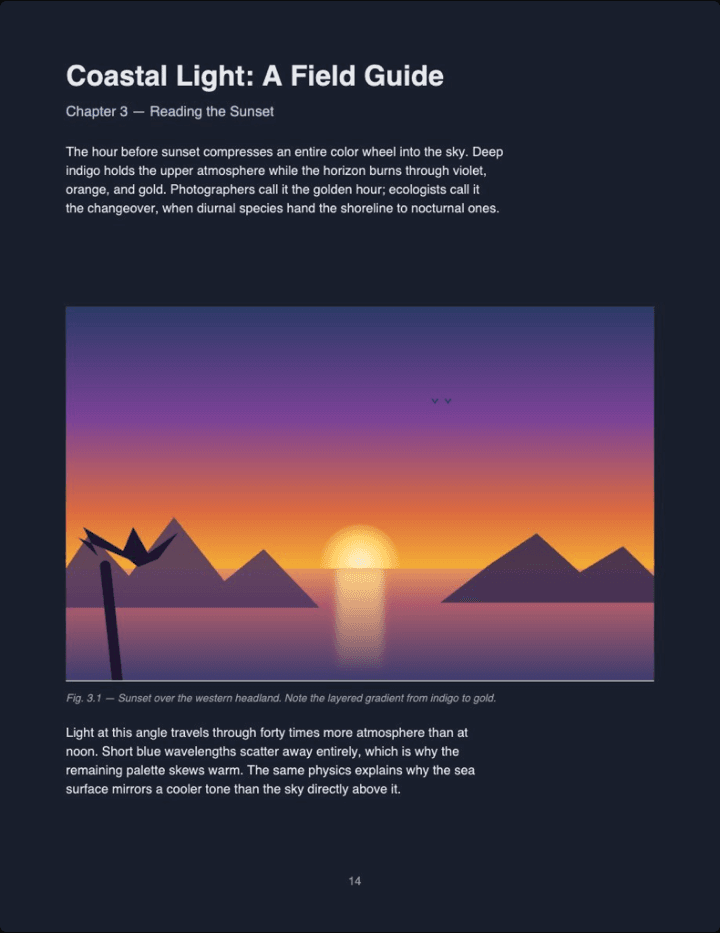
Resultado real, no un mockup: a la izquierda la página fuente, al centro una inversión RGB simple de cada píxel, a la derecha esta herramienta en Auto (tema Midnight). Elegir Imágenes: Invertir también voltea las fotos junto con la página — que es lo que necesita un escaneo o la foto de una pizarra.
¿Por qué invertir colores de PDF en el archivo y no en el visor?
Los temas del visor, las extensiones del navegador y el interruptor de inversión del sistema solo cambian cómo se ve un PDF mientras está abierto en esa app — el archivo en sí no cambia. Invertirlo produce un nuevo PDF: envíalo a tu teléfono o e-reader, compártelo con un compañero, imprímelo o archívalo, y los colores viajan con el archivo.
Vale para los lectores que ya traen algo parecido. Adobe Acrobat y Adobe Reader tienen un modo oscuro propio, pero solo cambia cómo se ve el documento dentro de Acrobat — mándaselo a otra persona y le llega blanco. Sumatra PDF puede invertir con la tecla i o editando settings.txt, y eso dura lo que dure la sesión. Ninguno de los dos toca el archivo, así que ninguno sirve si lo que necesitas es imprimirlo, archivarlo o pasárselo a alguien.
Hay otra diferencia que importa: una inversión a nivel de sistema no sabe qué está invirtiendo, así que cada foto, gráfico y captura de pantalla sale como un negativo. Trabajar sobre el archivo permite evaluar cada imagen por separado — o dejarla intacta del todo. Si solo necesitas terminar un documento esta noche, sáltate la descarga y léelo oscuro en el navegador en su lugar.
Acrobat / Sumatra / extensión / inversión del sistema
- Invertido solo mientras esa app/extensión está activa
- Al reabrirlo en otro lector, vuelve al original
- No se puede compartir ni imprimir la versión invertida
- Invierte fotos, capturas y gráficos sin forma de excluirlos
- Se rompe al actualizar o cambiar de dispositivo
Un archivo PDF invertido
- Permanente — los colores están en el archivo
- Se ve igual en cualquier lector de PDF, en cualquier dispositivo
- Compartible — correo, AirDrop, Drive, lo que sea; quien lo reciba ve la versión invertida sin configurar nada
- Control por imagen — las fotos mantienen sus colores mientras la página a su alrededor se invierte
- Mapeo de color que preserva el tono — un encabezado azul oscuro se vuelve azul claro, no gris
Piénsalo así: una extensión es maquillaje sobre el PDF. Invertirlo es un PDF nuevo.
Cuándo conviene invertir colores de PDF
Documentos escaneados y notas manuscritas
En un escaneo no hay capa de texto — la escritura es la imagen. Pon Imágenes en Invertir y toda la página se voltea, así la letra manuscrita queda clara sobre oscuro.
Un PDF oscuro que necesitas imprimir
Los folletos con tema oscuro y las diapositivas exportadas son brutales para una impresora. Pásalo por OLED y vuelve a ser texto negro sobre blanco, listo para imprimir sin rediseñar nada — la inversión funciona en ambas direcciones.
Papers y presentaciones llenas de figuras
Gráficos de líneas, diagramas de circuitos, partituras, dibujos técnicos — el arte en negro sobre blanco se invierte limpiamente y se mantiene legible. Auto maneja el caso mixto, donde un paper tiene tanto diagramas como fotografías en la misma página.
Leer de noche sin arruinar las imágenes
El motivo habitual para invertir un PDF es una página brillante en un cuarto oscuro. El motivo habitual para rendirse es que las imágenes salen como negativos — que es exactamente el caso para el que existe Auto.
Preguntas frecuentes
¿Qué produce exactamente invertir un PDF?
Un PDF completamente nuevo con los colores invertidos dentro del propio contenido de la página — fondo y texto intercambiados, imágenes tratadas según tu configuración de Imágenes. Ábrelo en Acrobat, Preview, un navegador o un e-reader y se ve igual en todos lados, porque el cambio está en el archivo, no en una preferencia del visor.
¿Qué opción da una inversión exacta y real?
El tema OLED. Con OLED el mapeo es exactamente salida = 255 − entrada para el contenido en escala de grises: el blanco puro se vuelve negro puro, el negro puro se vuelve blanco puro, y si vuelves a pasar la salida por el proceso obtienes el original. Midnight, Sepia y Solarized ponen el blanco sobre un fondo con tinte en vez de una inversión matemáticamente exacta — más cómodo para sesiones largas, pero no es lo mismo.
¿Puede convertir un PDF con fondo negro de vuelta a blanco?
Sí. Como el mapeo de OLED es simétrico, un documento oscuro que pasa por él sale claro: los fondos negros se vuelven blancos y el texto claro se vuelve negro. Por eso suele buscarse esto — un documento con tema oscuro sale carísimo de imprimir, e invertirlo primero ahorra tóner.
¿Las fotos se van a convertir en negativos?
Solo si quieres. El modo Auto por defecto mantiene las fotos en sus colores originales, invierte las capturas de pantalla y diagramas blancos para que combinen con la página, y atenúa suavemente las imágenes muy brillantes. Pon Imágenes en Invertir para voltear literalmente todo, u Original para dejar cada imagen intacta.
¿Puedo invertir el texto y el fondo pero dejar las imágenes intactas?
Sí — pon Imágenes en Original. Cada imagen incrustada queda idéntica píxel a píxel a la fuente, incluyendo escaneos de página completa, y solo el texto y el fondo se invierten. Las imágenes recortadas en círculo, como fotos de perfil, se restauran a través de su marco circular, así que no quedan esquinas brillantes sobre la página oscura.
¿El PDF invertido conserva el texto seleccionable?
Sí, donde la página original lo permita. Las páginas con texto se recolorean como objetos vectoriales, así que el texto de salida sigue siendo seleccionable y buscable. Las páginas escaneadas son imágenes desde el principio, así que se invierten como imágenes.
¿Puedo imprimir la versión invertida?
Sí — esa es una de las razones principales para invertir el archivo en vez de usar un tema del visor. Imprime el archivo descargado desde cualquier lector y la página sale exactamente como la ves.
¿Hay un límite de tamaño de archivo?
No hay un límite fijo. La conversión funciona enteramente en tu dispositivo, así que el límite práctico es la memoria de tu navegador — los documentos grandes solo tardan más.
¿Mi PDF se sube a un servidor?
No. Renderizar, invertir y reconstruir el PDF ocurre todo dentro de la pestaña de tu navegador. El archivo descargado se genera localmente — no hay ningún servidor que llegue a ver tu documento.
¿Puedo compartir el archivo invertido con otra persona?
Sí. Envíalo por correo, AirDrop, súbelo a Google Drive o Dropbox — quien lo reciba verá la versión invertida automáticamente. No necesita configurar nada.